C4D教程
资源分类: 免费资源
教程格式: 图文
教程语言: 中文 » IHDT
教程分类: 影视栏包 » 栏目包装
渲染器: 自带标准/无
源文件: 无
教程作者: ihdt上海映速
教程来源: http://www.zcool.com.cn/
纠错反馈: 1群179731945,2群387065337
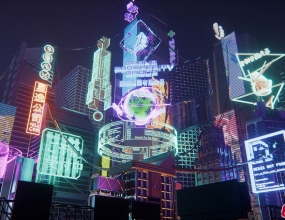
检索码: -
1,首先打开你的二维码(尺寸尽量大),数一下有多少格子。这里以IHDT映速的微信公众号二维码为例,长宽都为31格,这里注意要把最外面的白框也要算进去。
2,新建一个边长为10的立方体,按C转为可编辑的多边形对象,给顶部一个深色的材质,周围给一个白色的自发光材质
3,建立MoGraph克隆对象,选择矩阵阵列模式,按照图示的参数制作无缝的立方体阵列。
4,新建一个材质在颜色通道中载入二维码图片,因为要通过图片控制立方体阵列的状态,白色是起作用黑色是不起作用,这里可以如图使用滤镜做黑白反向,或者你在PS里直接黑白反向二维码图片也行。
5,给克隆对象一个Shader效果器,把上一步建立的材质给到效果器,如图设置让Shader效果器通过材质控制立方体阵列的高度尺寸,这时你的二维码就变成立体的啦。
6,这里注意,将材质标签的投射模式改为Flat,然后要同时进入纹理编辑模式和轴心编辑模式,将这个纹理正好匹配到立方体阵列的大小。
7,当然如果你要做动画,也可以按需加入各种效果器去影响动画状态。
8,新建一个平面对象,放置在合适的高度遮住底部的方块,只让二维码格子中的立方体露出来,这样就能得到正确的显示方式。
[ 解压密码如未说明一般默认为:www.c4dcn.com ] 点击查看解压密码详情
9,Shift+F8打开内容浏览器,如图找到C4D自带的建筑模型,按照你的想法和设计摆放场景吧,当然你也可以自己建模啦。
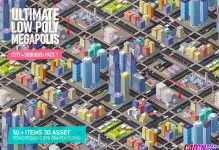
10,我摆放好的场景如图,我是按街区摆放规划出了街道,另外要注意高的建筑不要放在前景挡住二维码的立方体阵列,要完全露在画面中。
11,建立数个不同颜色的材质,给到场景,我的设置如图。
12,建立摄像机,调整画面的长宽比和构图,这里我使用1:1的正方形画面。这里要尤其注意,摄像机的镜头焦段要用非常大的,让近大远小的**效果非常弱,如果**过大,在摄像头扫描和微信长
按时是没法识别的。
13,如图,这是错误的**效果
14,另外也要注意不要这样过低放置摄像机,要尽量让二维码的顶部更多呈现在画面中。
15,构图设置好后开始调灯光,新建一个点光源,如图设置作为环境光,注意不要开阴影。
16,再建立一个灯光设为无限光类型,按图设置模拟日光提供主阴影。
17,渲染结果如下,明暗关系合理但是不够立体。
18,打开渲染设置,在后期效果里载入一个AO效果,如图设置加深柔和的阴影效果,注意把默认的黑色调到深灰色,目的是避免二维码部分的阴影颜色太深,会导致二维码的对比度不够无法识别。另外
在这里我给地面画了街道的贴图,你们可以根据自己的能力自己做。
19,渲染出图,到PS里根据自己的喜好处理一下色调,这里要重点调整二维码部分的明暗对比度,这里我提亮了阴影并加深了顶部的颜色,你们在调的时候可能要用手机不断尝试多次,记得在不丢失立
体感的前提下尽量拉大二维码顶部和周围的亮度差,如图左右是我的调整前后比对。好啦这个简单的教程就到这里,非常简单吧!希望将来能在微信上看到你们与众不同的二维码。
2020-6-24 17:57
最全面的C4D资源网站尽在[ C4DCN.com ]!
2020-9-26 22:46
C4D插件汉化,就上[ C4DCN.com ]专注C4D资源分享
2020-9-27 09:44
最全面的C4D资源网站尽在[ C4DCN.com ]!
2021-3-29 11:18
我想学习c4d跟踪,但是没有好的教程可以学习,谁能分享我一套C4D教程
2021-9-29 00:23
加油!菜鸟C4D的C4D教程越来越多了,我下载都跟不上速度了
2021-9-29 23:09
太喜欢roccheuk分享的C4D素材了,今天是星期六,小殷前来打卡学习
2021-10-2 08:35